

Sauvegardez votre serveur Linux en quelques minutes minutes avec Datashelter
Publié le 20 janvier 2025
Par Équipe Datashelter
3 min de lecture
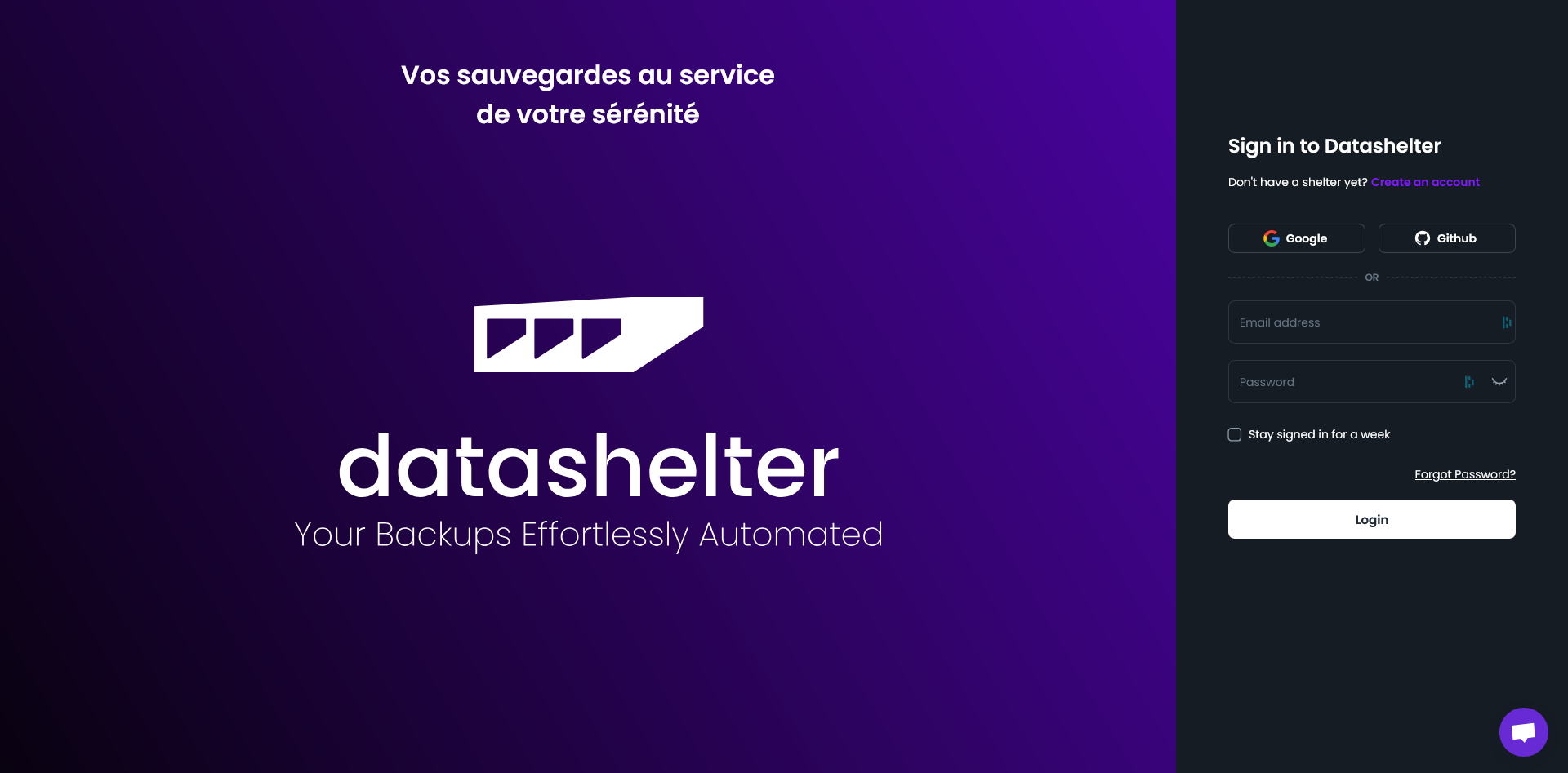
Connectez-vous sur votre espace client Datashelter
Tout d'abord, rendez-vous sur votre espace client disponible à l'adresse https://app.datashelter.tech
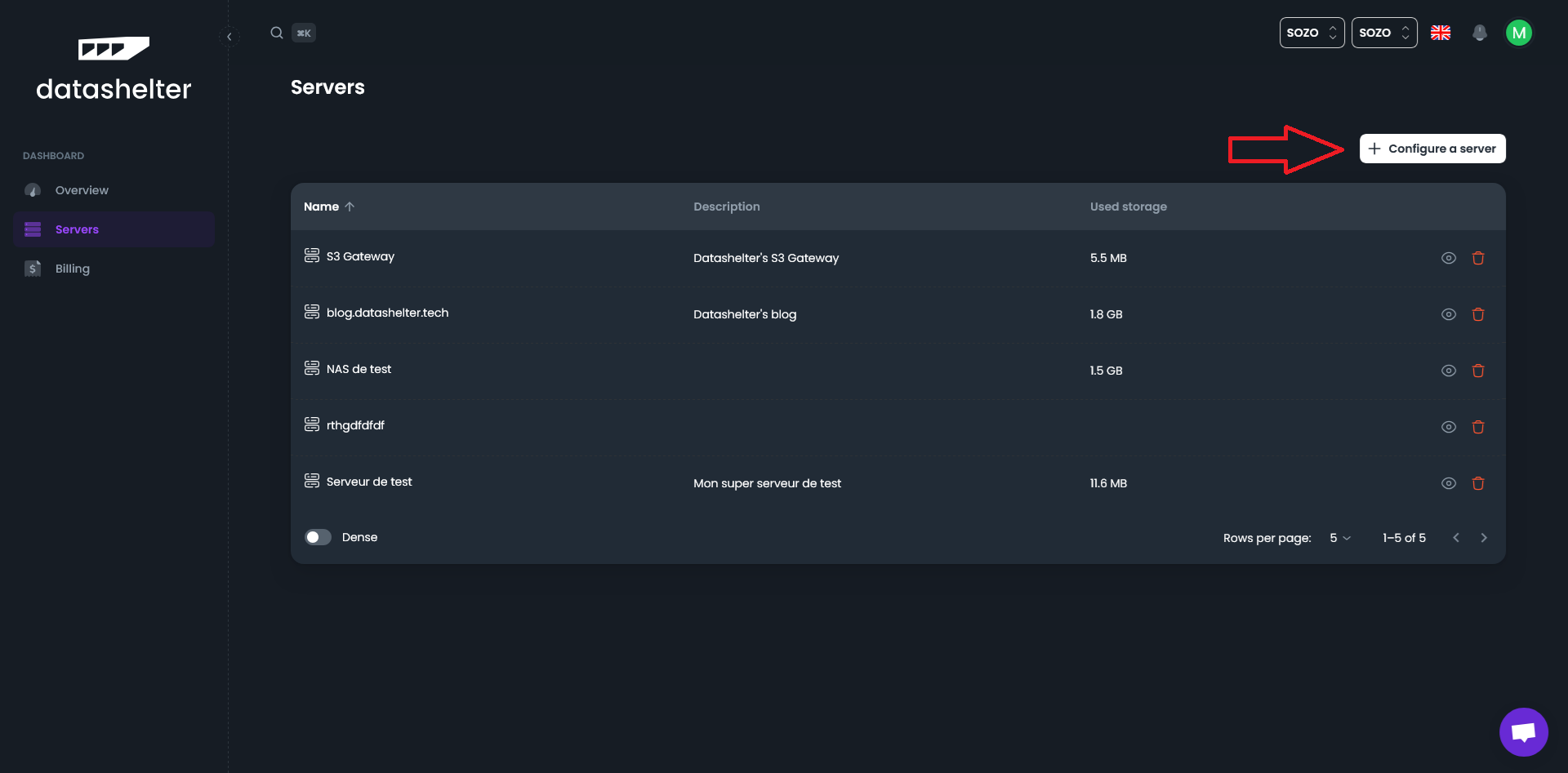
Une fois connecté, rendez-vous dans l'onglet Serveurs puis cliquer sur le bouton Configurer un serveur
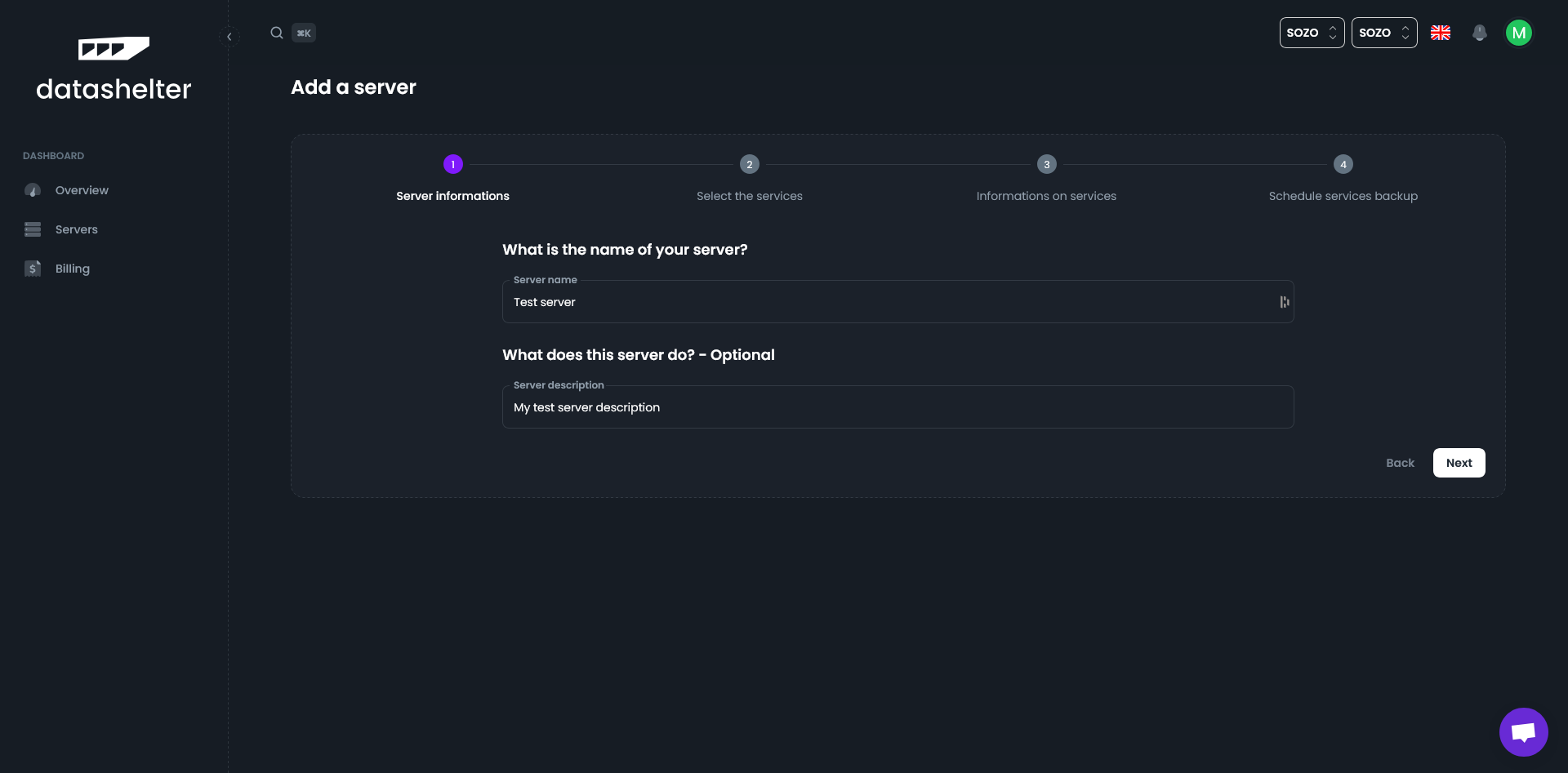
Configurer votre serveur depuis l'interface web
Indiquer un nom et une descriptionDéfinissez un nom et une description pour le serveur que vous souhaitez sauvegarder. Il s'agit seulement d'informations à titre indicatif, pour vous y retrouver plus tard
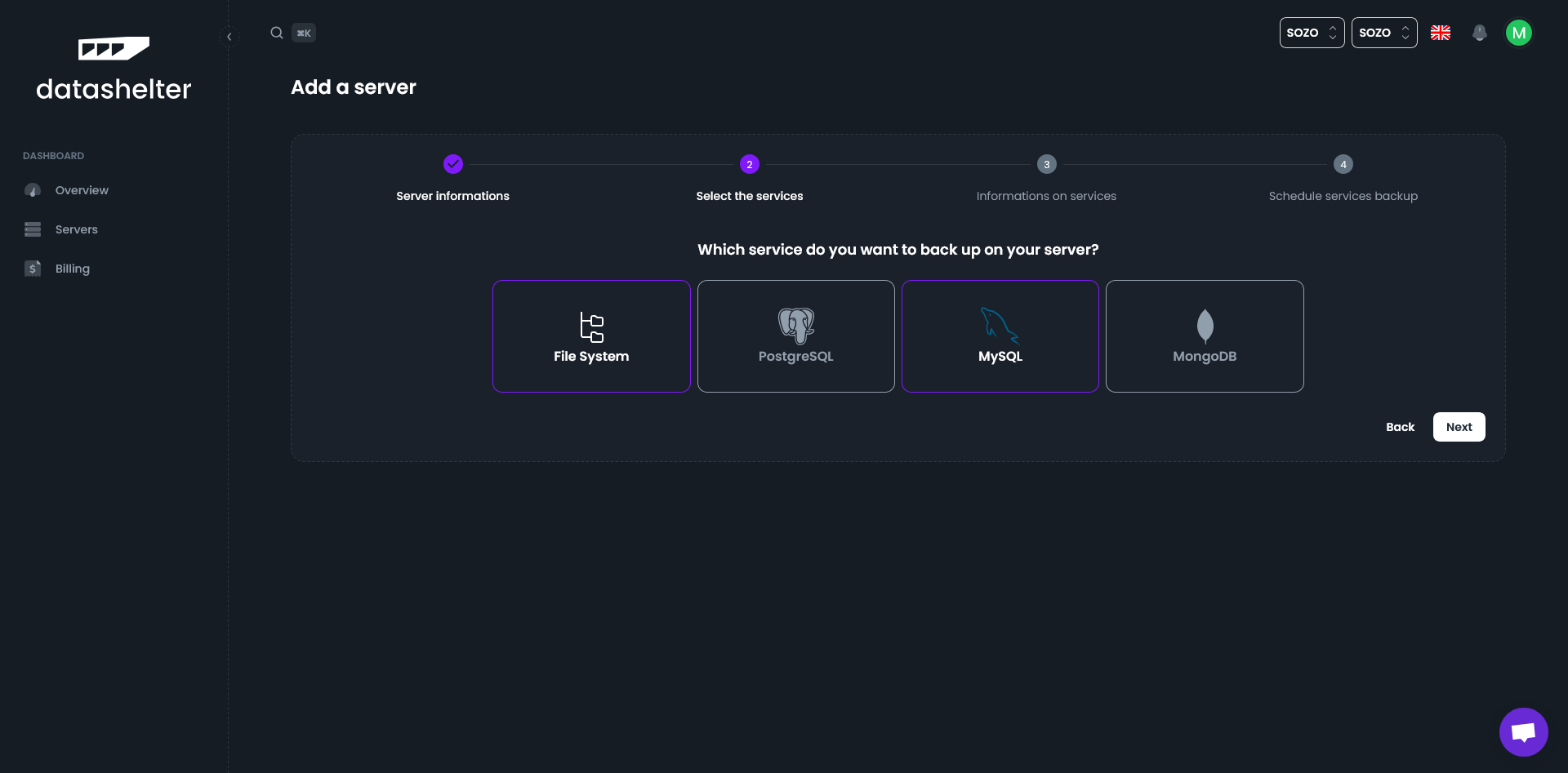
Maintenant, sélectionner les applicatifs que vous souhaitez sauvegarder. Le choix Fichiers + MySQL est le plus courant car il convient à la majorité des CMS modernes (Wordpress, Joomla, Drupal, etc...)
Afin que Datashelter génère pour vous les bonnes commandes de lancement, il vous faut indiquer:
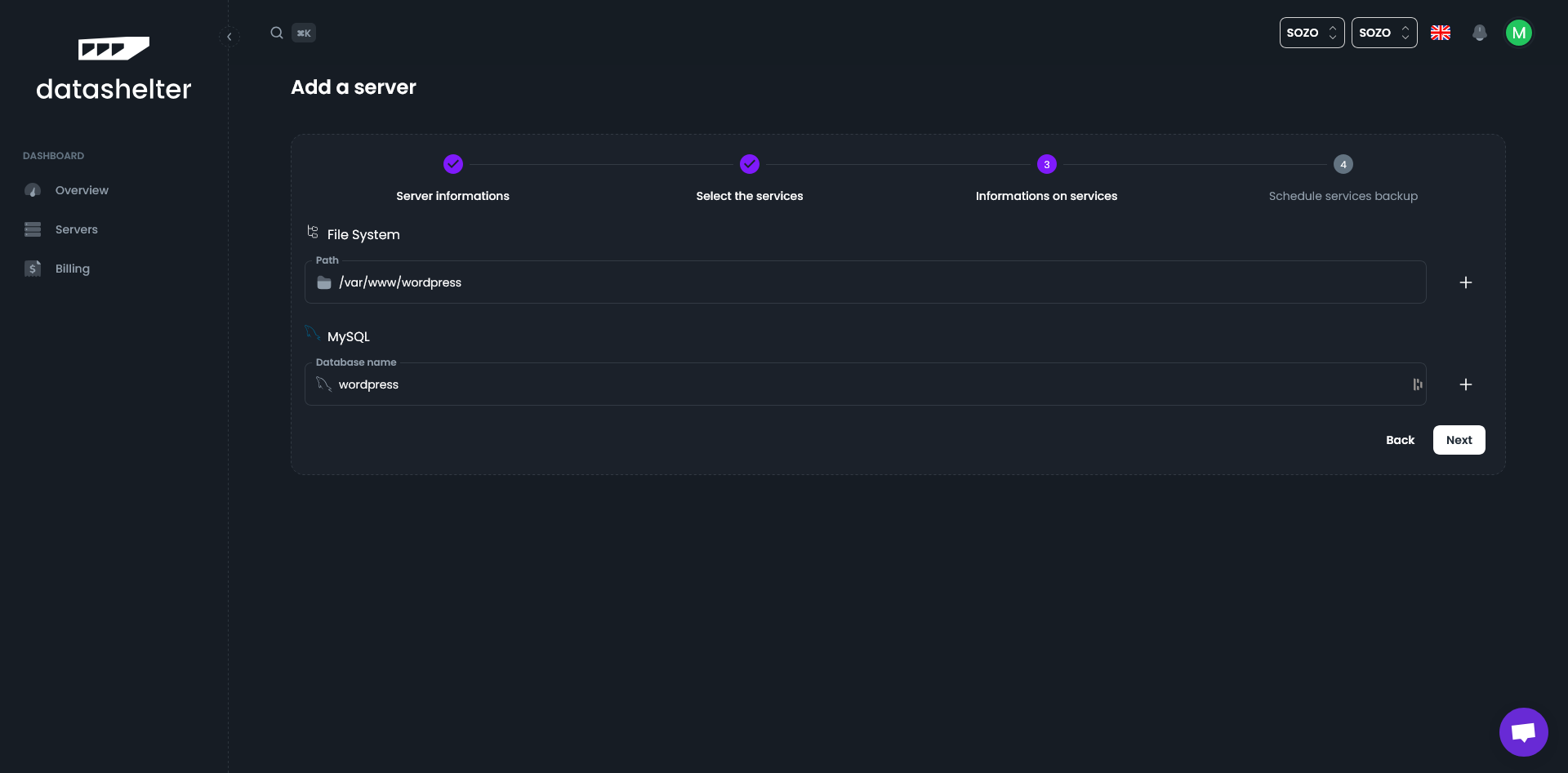
- le chemin absolu des répertoires à sauvegarder
- le nom des bases de données à sauvegarder
En cas de doute, gardez en tête que vous pourrez ajouter de nouveaux services par la suite. Il s'agit là simplement d'une initialisation.
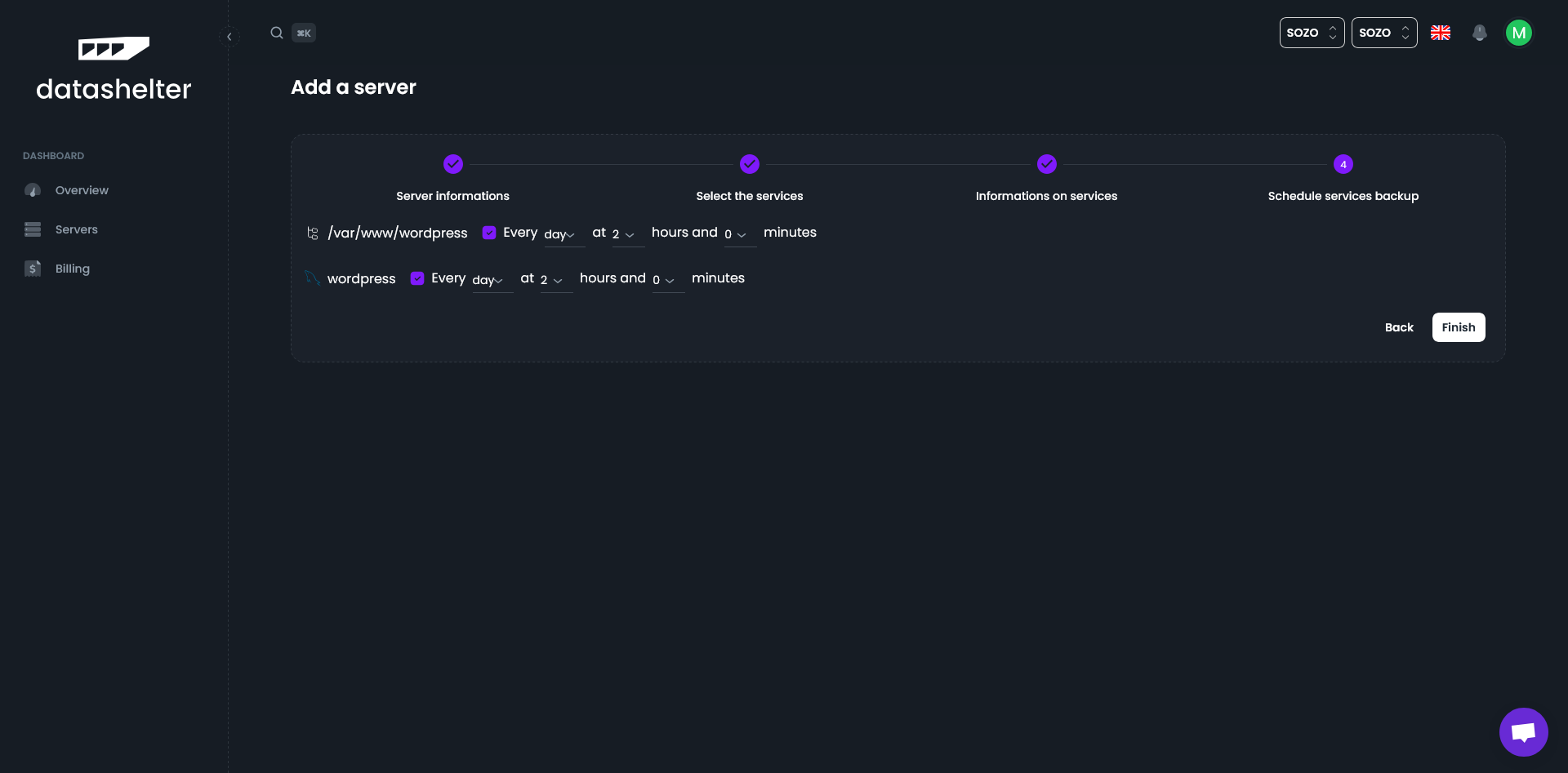
Pour terminer, vous pouvez définir une fréquence pour chacune de vos sauvegardes. En coulisses, snaper (notre outil en ligne de commande) se chargera automatiquement de maintenir les crontabs à jour pour lancer vos sauvegardes au bon moment.
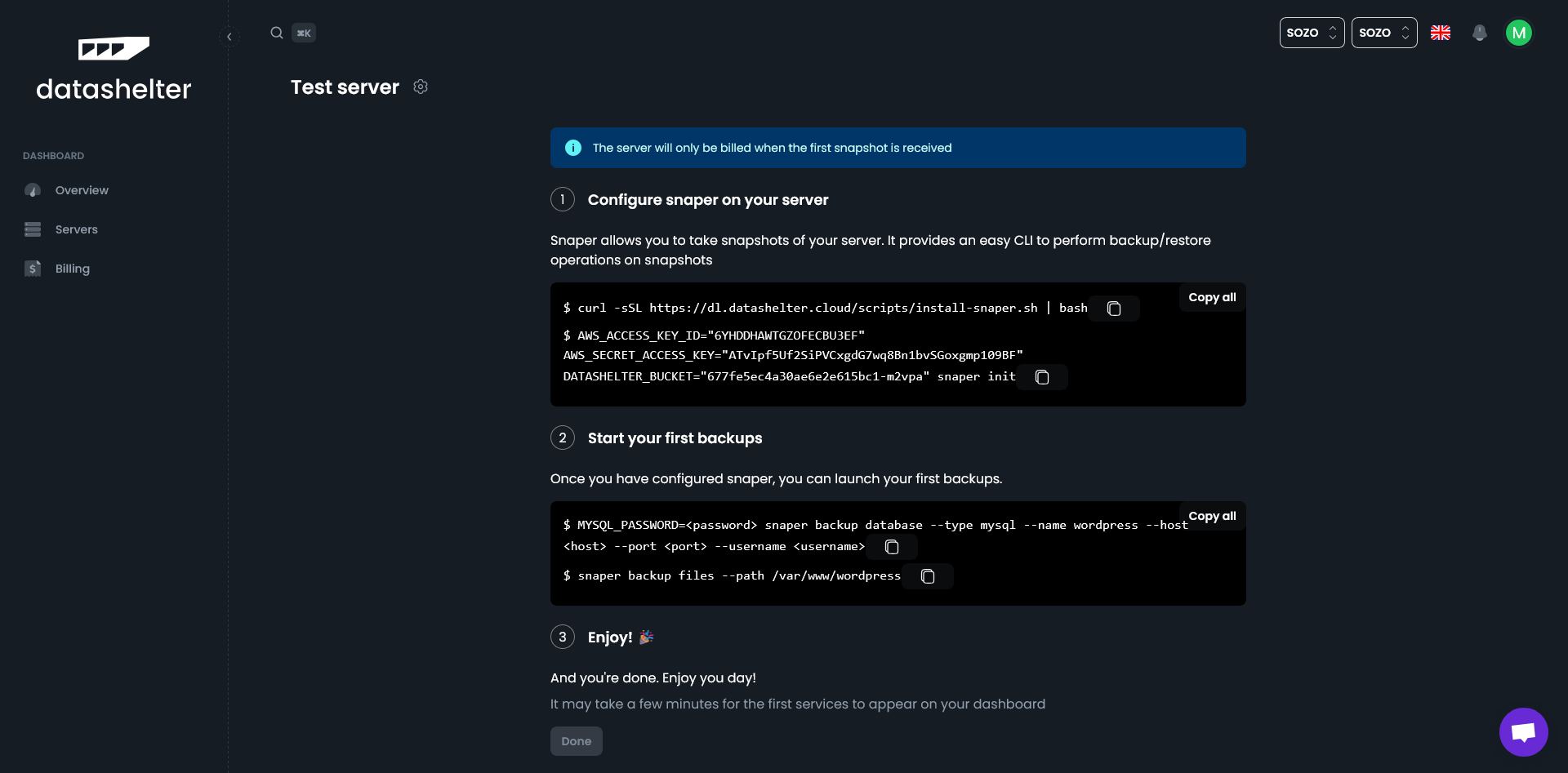
Une fois validé, vous devriez voir l'écran suivant s'afficher. Il vous faut alors ouvrir un terminal SSH et vous connecter à votre serveur pour continuer
Configuration à travers le terminal
Installer snaperLa première commande suggérée nous permet d'installer snaper sur votre serveur. Elle télécharge un simple binaire et le place dans /usr/local/bin/snaper
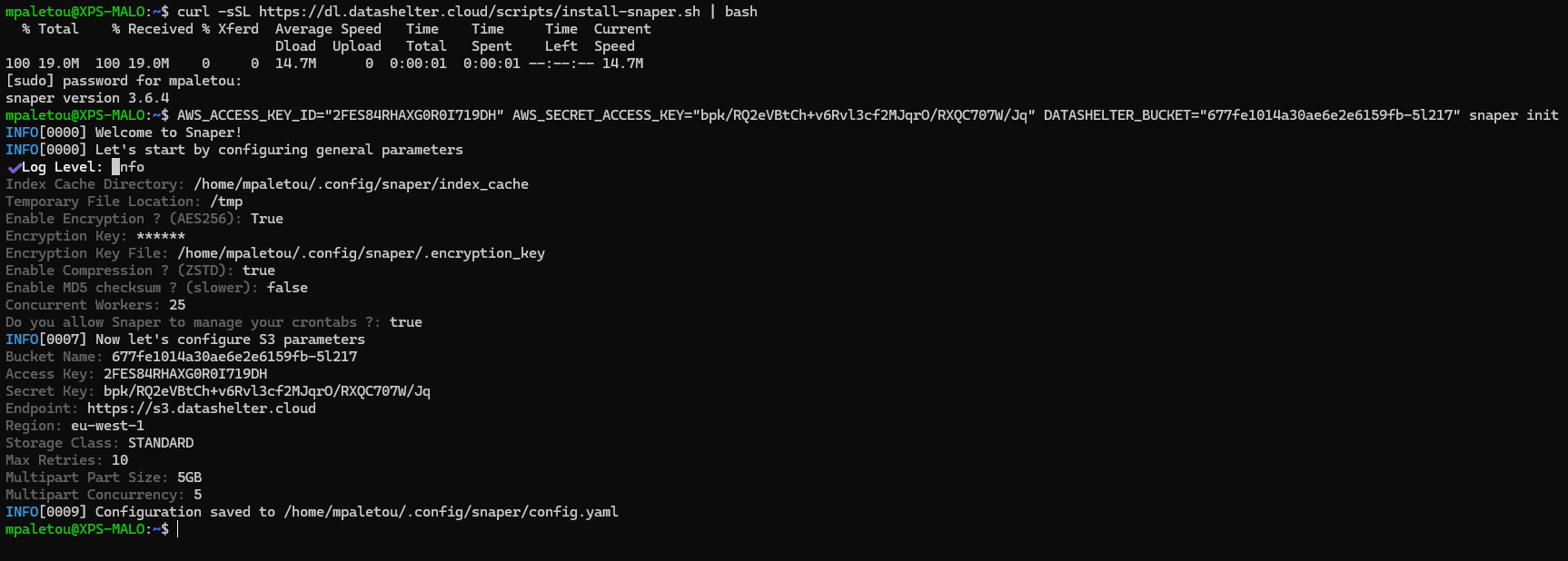
curl -sSL https://dl.datashelter.cloud/scripts/install-snaper.sh | bashSi tout ce déroule bien, vous devriez voir une sortie similaire à:
mpaletou@XPS-MALO:~$ curl -sSL https://dl.datashelter.cloud/scripts/install-snaper.sh | bash
% Total % Received % Xferd Average Speed Time Time Time Current
Dload Upload Total Spent Left Speed
100 19.0M 100 19.0M 0 0 14.7M 0 0:00:01 0:00:01 --:--:-- 14.7M
[sudo] password for mpaletou:

snaper version 3.6.4La seconde commande nous permet de configurer snaper sur votre serveur, avec les identifiants pré-générés dans le parcours sur l'interface web. Ces accès seront dédiés à votre serveur.
AWS_ACCESS_KEY_ID="2FES84RHAXG0R0I719DH" AWS_SECRET_ACCESS_KEY="bpk/RQ2eVBtCh+v6Rvl3cf2MJqrO/RXQC707W/Jq" DATASHELTER_BUCKET="677fe1014a30ae6e2e6159fb-5l217" snaper initCette clé restera stockée sur votre serveur (dans ~/.config/snaper/.encryptionkey_) et sera utilisée pour chiffrer l'ensemble de vos données de sauvegarde.
⚠️Note: Datashelter n'accède jamais à cette clé de chiffrement. Conservez-là donc précieusement dans un gestionnaire de mot de passe, car elle sera requise au moment de la restauration de vos données.
En dernière étape, nous lançons la sauvegarde de vos fichiers et bases de données avec ces deux dernières commandes. Il vous faut bien sûr les adapter en fonction de votre environnement.
MYSQL_PASSWORD=root_password snaper backup database --type mysql --name wordpress --host localhost --port 3306 --username rootsnaper backup files --path /var/www/wordpress💡Conseil: L'exécution de la première sauvegarde peut s'avérer assez longue. Nous vous recommandons donc de les lancer en tâche de fond grâce à LINK16LINK ou LINK17LINK.

Félicitations ! 🎉
Vous avez réalisé votre première sauvegarde avec Datashelter !
Comme vous pouvez le constater, votre espace en ligne s'est mis à jour et affiche désormais vos sauvegardes. De plus, la liste des crons (tâches planifiées) a bien été mise à jour sur votre serveur. Vous serez alerté par email en cas d'incident lors de la sauvegarde de vos services.
